

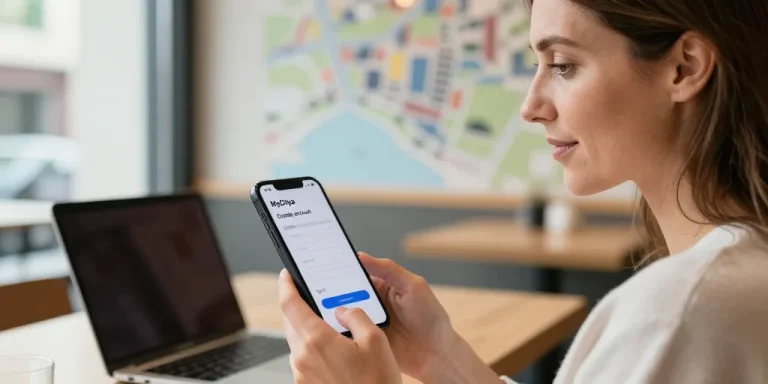
MyCitya propose un espace client en ligne permettant de gérer contrats, paiements, documents et demandes en quelques clics. Ce guide explique étape par étape comment créer un compte MyCitya, finaliser l’activation et se connecter en toute sécurité. Il détaille également les délais à prévoir, les formats de fichiers acceptés et les solutions aux problèmes les plus fréquents.
Préparation avant l’inscription
Avant d’ouvrir le formulaire d’inscription, préparez les informations et documents suivants : une adresse email valide que vous consultez régulièrement, votre référence client ou référence de contrat fournie par l’agence, ainsi qu’une pièce d’identité et/ou un justificatif de domicile selon votre profil (locataire, propriétaire, syndic). Avoir ces éléments prêts réduit les erreurs et accélère la validation.
Étapes pour créer un compte MyCitya
L’inscription se fait depuis la page dédiée du site MyCitya ou depuis le lien reçu par email de votre agence. Le formulaire est conçu pour être simple et responsive : sur mobile les champs sont empilés et les boutons agrandis pour la saisie tactile. Voici les étapes typiques :
- Accédez à la page d’inscription ou cliquez sur le lien reçu par email.
- Saisissez votre adresse email, nom, prénom et la référence client si demandée.
- Importez la pièce d’identité et/ou le justificatif de domicile aux formats acceptés.
- Validez le formulaire et attendez l’email d’activation.
Formats de fichiers, limites et délais
| Élément | Format accepté | Taille max | Délai de vérification |
|---|---|---|---|
| Pièce d’identité | jpg, png, pdf | 5 Mo | 24 à 72 heures |
| Justificatif de domicile | pdf, jpg, png | 5 Mo | 24 à 72 heures |
| Référence client | Alphanumérique | N/A | Immédiaire |
| Mot de passe | Texte (caractères) | N/A | Immédiaire |
La validation automatique de certains champs est immédiate (format, taille). La vérification humaine des documents peut prendre jusqu’à 72 heures selon la charge du service. Pendant cette période, il est conseillé de surveiller votre boîte email (y compris le dossier spam).
Activation du compte et sécurité
Après validation du formulaire, vous recevrez un email d’activation contenant un lien sécurisé. Cliquez sur ce lien pour finaliser la création et définir votre mot de passe. Les recommandations de sécurité habituelles s’appliquent : choisissez un mot de passe long et unique, évitez les suites évidentes et utilisez un gestionnaire de mots de passe si possible.
Authentification renforcée et options
MyCitya propose souvent une option d’authentification à deux facteurs (2FA) pour renforcer la protection du compte. Les méthodes courantes sont :
- Code SMS envoyé lors de la connexion.
- Application d’authentification (type Authenticator) générant des codes temporaires.
Activer la 2FA est fortement recommandé, en particulier si vous gérez des informations sensibles ou des paiements en ligne. Conservez les codes de secours dans un endroit sûr.
Se connecter à MyCitya et maintenir la session
Pour vous connecter, rendez-vous sur la page Connexion et saisissez votre adresse email et votre mot de passe. Une case « Rester connecté » permet de maintenir la session sur un appareil personnel et sécurisé. Sur ordinateur public ou partagé, évitez de cocher cette option et pensez à vous déconnecter après usage.
Problèmes courants et solutions rapides
- Mot de passe oublié : utilisez la procédure « Mot de passe oublié » pour recevoir un lien de réinitialisation. Ce lien expire généralement en 30 minutes. Si vous ne recevez rien, vérifiez le dossier spam et ajoutez l’expéditeur à vos contacts.
- Adresse email non reconnue : vérifiez l’orthographe ou contactez votre agence pour confirmer l’adresse enregistrée.
- Session non reconnue ou erreurs d’affichage : videz le cache du navigateur, essayez la navigation privée ou utilisez un autre navigateur. Les problèmes persistants peuvent être liés à des bloqueurs de script ou extensions.
- Documents rejetés : assurez-vous que les photos sont nettes, lisibles et n’excèdent pas la taille maximale. Préférez un scan en PDF pour les justificatifs importants.
Contact du support MyCitya
Si les solutions automatiques ne résolvent pas votre problème, contactez le support. Les canaux disponibles sont généralement :
- Chat en ligne sur le site (si proposé).
- Téléphone de votre agence Citya ou du support central.
- Formulaire de contact sur le site ou email support.
Précisez toujours dans votre demande : nom, référence client, adresse email utilisée pour le compte et une description claire du problème. Joignez une copie lisible de la pièce d’identité si la demande concerne un blocage lié à l’identité.
Conseils pratiques pour une expérience fluide
Quelques bonnes pratiques pour éviter les retards : utilisez une adresse email personnelle et stable, numérisez vos documents plutôt que de prendre des photos floues, renseignez correctement la référence client fournie par l’agence, et activez la 2FA dès que possible. Enfin, conservez un historique des échanges avec le support en cas de réclamations ultérieures.
En résumé : préparez vos documents, remplissez le formulaire avec attention, suivez l’email d’activation et activez les options de sécurité. En cas de problème, la réinitialisation de mot de passe et le contact avec le support sont les voies rapides pour retrouver l’accès à votre espace MyCitya.