Connexion express ent
- Préparation : avoir identifiant, mot de passe et code établissement sous la main permet une connexion en moins de deux minutes.
- Accès : vérifier l’URL officielle, utiliser un navigateur à jour évite les faux sites et les erreurs d’affichage sur mobile ou desktop.
- Dépannage : diagnostiquer mot de passe, cache et compatibilité, préparer nom élève et capture d’écran pour accélérer l’aide du secrétariat ou du support.
La plupart des connexions à l’ENT Auvergne se font en moins de deux minutes quand identifiant, mot de passe et code établissement sont prêts. Ce guide pratique indique précisément quoi faire depuis un smartphone ou un navigateur pour atteindre Pronote rapidement. Vous trouverez aussi les démarches de dépannage et les contacts utiles pour régler les cas bloquants sans perte de temps.
Le guide de connexion à l’ENT Auvergne pour parents élèves et personnels éducatifs
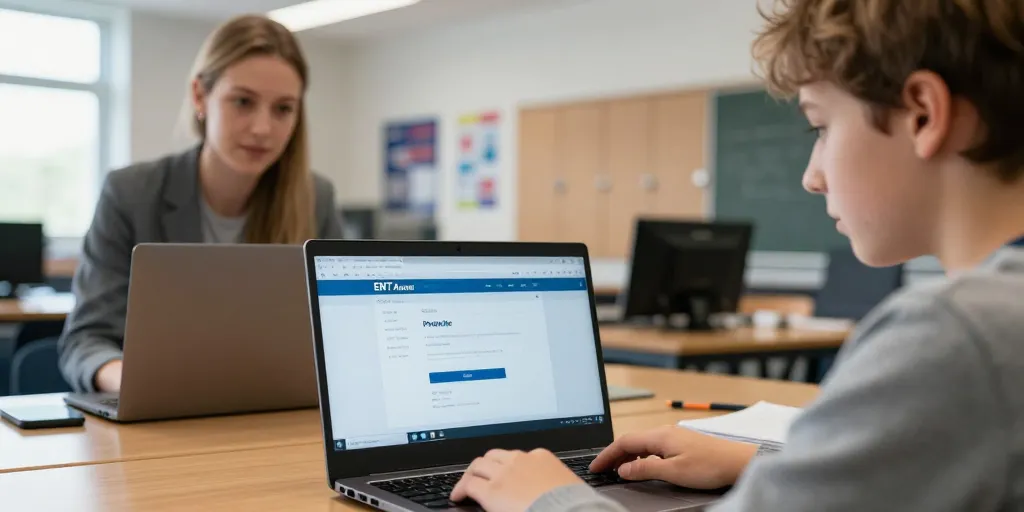
Pour une connexion express, suivez ces étapes dans l’ordre : accéder au site officiel, choisir le type de compte, saisir identifiant et mot de passe. Vérifiez que vous avez sous la main le code établissement fourni par le secrétariat et, pour les parents, le code famille. Préparez un navigateur à jour et une connexion stable pour éviter les erreurs liées au cache ou aux scripts bloqués.
Les prérequis matériels restent simples : un ordinateur récent ou un mobile sous Android/iOS et un navigateur compatible comme Chrome, Firefox, Safari ou Edge. Évitez Internet Explorer et mettez à jour votre navigateur si la page ne s’affiche pas. Gardez vos identifiants notés dans un gestionnaire de mots de passe ou un carnet sécurisé pour gagner du temps lors des premières connexions.
- 1/ Étapes rapides : ouvrez le site ENT, sélectionnez Pronote, identifiez-vous, accédez au tableau de bord.
- 2/ Matériel : smartphone ou PC avec navigateur moderne et connexion à 4G/ADSL suffisante.
- 3/ Documents : identifiant, mot de passe, code établissement et code famille pour les parents.
La procédure pas à pas pour accéder à Pronote depuis mobile et desktop
Commencez par vérifier le lien officiel de l’ENT Auvergne avant de saisir vos identifiants pour éviter les faux sites. Vous pouvez repérer l’URL officielle dans les communications de l’établissement ou sur le site de la région Auvergne-Rhône-Alpes. Choisissez la rubrique Pronote ou utilisez la redirection présente sur le portail pour accéder directement à l’interface de saisie.
Ensuite, saisissez l’identifiant selon votre profil : prenom.nom@etablissement pour les élèves, codeFamilleXXXXX pour les parents ou identifiant régional pour le Pass’Région. Après authentification, naviguez vers emploi du temps, cahier de textes, notes et messagerie via le menu principal. Sur mobile, activez le mode plein écran ou installez l’application Pronote si l’établissement la propose pour un accès plus fluide.
- 1/ Vérifier le lien : utiliser l’URL fournie par l’établissement et vérifier le certificat du site.
- 2/ Saisir correctement : respecter les majuscules et caractères spéciaux dans le mot de passe.
- 3/ Navigation : aller directement à emploi du temps, cahier de textes, notes et messagerie après connexion.
Le format des identifiants et codes famille pour la première connexion
Les formats varient selon le profil. Les élèves reçoivent généralement un compte sous la forme prenom.nom@etablissement ou prenom.nom@académie, tandis que les parents obtiennent un code famille alphanumérique. Le Pass’Région sert parfois d’activation : il contient un identifiant régional et permet d’associer la famille au dossier scolaire.
Notez vos identifiants et mots de passe dans un endroit sécurisé dès la première connexion pour éviter la perte d’accès. Pour l’activation, gardez le code établissement fourni sur la lettre d’accueil ou le courriel du secrétariat. Si le compte ne s’active pas, contactez d’abord le secrétariat avant d’alerter le support régional.
| type de compte | exemple anonymisé | activation requise | délai moyen |
|---|---|---|---|
| compte élève | jean.dupont@lycee-ex | code établissement + initialisation mot de passe | immédiat à 1 heure |
| compte parent | codeFamille12345 | validation secrétariat + lien d’activation | quelques heures à 24 heures |
| pass’Région | idregion9876 | association au dossier familial via portail régional | 1 à 3 jours ouvrés |
| compte enseignant | prenom.nom@ac-rr | création par autorité académique | variable selon service IT |
Le dépannage courant et solutions rapides pour résoudre les erreurs de connexion ENT
Si la connexion échoue, commencez par diagnostiquer la cause avant d’appeler le support. Vérifiez le mot de passe, l’état du compte et la compatibilité du navigateur. Préparez le nom de l’élève, le code établissement et une capture d’écran de l’erreur pour accélérer tout échange avec le support.
Classez votre problème : mot de passe oublié, compte non activé ou erreur technique persistante. Adressez les questions de mot de passe au support ENT régional via le lien de réinitialisation et les cas d’activation au secrétariat de l’établissement. Pour les erreurs techniques récurrentes, notez la version du navigateur et l’heure précise de l’incident avant de contacter l’équipe IT.
- 1/ Diagnostic : vérifier identifiant, navigateur et cache avant toute manipulation.
- 2/ Solution ciblée : utiliser le lien de réinitialisation pour mot de passe ou contacter le secrétariat pour activation.
- 3/ Documents prêts : nom élève, code établissement, capture d’écran et version du navigateur.
La procédure de réinitialisation de mot de passe et les astuces de sécurité
Vous pouvez cliquer sur « mot de passe oublié » depuis la page de connexion et suivre les étapes de validation envoyées par mail. Vérifiez les dossiers SPAM et l’adresse mail associée avant de relancer une demande pour éviter les doublons. Activez la double authentification si le service le propose et choisissez un mot de passe long et unique pour réduire les risques d’usurpation.
Demandez au secrétariat le réenvoi du lien d’activation si l’adresse mail institutionnelle n’est plus accessible. Utilisez un gestionnaire de mots de passe pour stocker identifiants et codes famille. Signalez toute tentative d’hameçonnage au service IT de l’établissement pour protéger les données familiales.
Les contacts officiels et ressources de la Région Auvergne Rhône Alpes et établissements
Commencez par contacter le secrétariat de l’établissement pour les problèmes d’activation ou d’accès parent. Pour les incidents techniques persistants, adressez-vous au support ENT régional ou au service Pronote selon la nature du bug. Préparez systématiquement le nom complet de l’élève, la classe et une capture d’écran pour accélérer la résolution.
Consultez d’abord les ressources en ligne : FAQ, PDF tutoriels et courtes vidéos publiées par la région ou l’établissement. Utilisez les ancres internes du portail pour aller directement à la réinitialisation ou aux contacts. Une fiche PDF téléchargeable et une vidéo de 2 à 3 minutes suffisent souvent à régler la majorité des problèmes.