

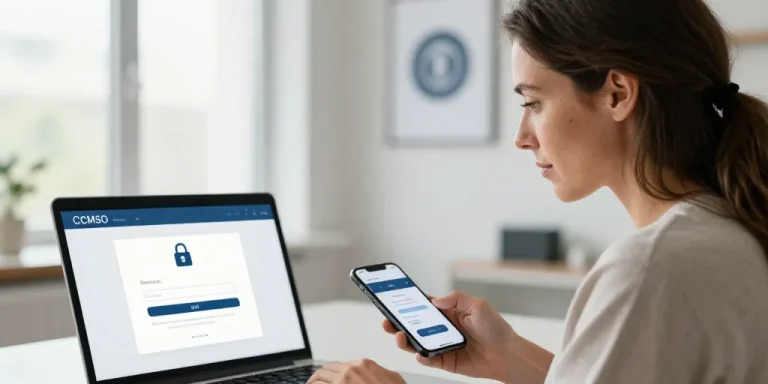
Accès client ultra rapide
- Visibilité : repérer le bouton « espace client » en haut et vérifier le cadenas HTTPS pour éviter les sites frauduleux.
- Authentification : activer la double authentification et préférer l’application mobile avec notifications push et biométrie pour gagner du temps.
- Assistance : conserver numéros et FAQ, suivre procédure de récupération identifiant/mot de passe pour réagir vite en cas de problème rapidement.
73 % des Français gèrent au moins un service via un espace client en ligne, selon Statista 2023. Pour accéder rapidement et en toute sécurité à l’espace client CMSO, cherchez le lien visible en haut de la page d’accueil, activez la double authentification et préférez l’application mobile pour les notifications push. Ces gestes réduisent les risques de phishing et gagnent du temps lors des opérations courantes.
Le chemin le plus rapide et sécurisé pour se connecter à l’espace client CMSO depuis un navigateur web
Vous devez repérer le lien marqué « espace client » en haut de la page d’accueil, avec une icône claire pour l’identifier. Le bouton d’accès doit être contrasté et présent sur toutes les pages pour éviter des recherches inutiles. Le site doit utiliser HTTPS strict et un en-tête HSTS pour que le navigateur affiche le cadenas de sécurité.
- 1/ Visibilité : le bouton doit rester accessible sur chaque page pour réduire le temps de connexion.
- 2/ Certificat : vérifiez l’URL officielle et le certificat du site avant d’entrer vos identifiants.
- 3/ Assistance : gardez le numéro click-to-call du support et le lien FAQ « mon compte » sous la main pour intervention rapide.
Le guide pas à pas pour retrouver le lien espace client et s’authentifier en toute sécurité
Vous pouvez suivre le fil d’Ariane affiché en haut des pages et consulter des captures d’écran annotées pour repérer le bouton correctement. Affichez l’URL officielle et cliquez sur le cadenas pour vérifier le certificat du site avant toute saisie d’identifiants. Activez la double authentification depuis l’espace utilisateur et suivez la procédure d’activation pour ajouter un numéro ou une application d’authentification.
Le tableau comparatif des options de connexion web et bonnes pratiques rapides pour gagner du temps
Le tableau ci-dessous aide à choisir la méthode selon votre priorité : simplicité, sécurité ou consultation rapide. Les valeurs sont des estimations basées sur usages standards et recommandations ANSSI pour le niveau de sécurité.
| Méthode de connexion | Avantage principal | Temps moyen de connexion / sécurité |
|---|---|---|
| Identifiant + mot de passe | Accès universel depuis n’importe quel navigateur | 20–40 s / sécurité: 3/5 avec MFA |
| Connexion via clé numérique | Très sécurisé pour accès sensibles | 30–60 s / sécurité: 5/5 si certificat à jour |
| Accès invité limité | Consultation rapide sans modification | 10–20 s / sécurité: 2/5, actions restreintes |
Vous verrez les mêmes principes sur mobile : vérifiez l’URL, activez MFA, et profitez des raccourcis et notifications push pour suivre vos opérations en temps réel. L’application offre souvent des accès biométriques qui accélèrent la reprise de session. Prenez le temps de lier un appareil de confiance dès la première connexion pour réduire les frictions.
La méthode simple et sûre pour accéder à l’espace client CMSO via l’application mobile depuis Google Play ou App Store
Vous pouvez télécharger l’application CMSO depuis Google Play ou l’App Store; la page de l’application affiche les captures d’écran, la note moyenne et les exigences de permission. Vérifiez la note moyenne et les avis récents pour évaluer la fiabilité avant d’installer. Activez le verrouillage biométrique ou PIN pour accélérer les connexions futures et renforcer la protection.
- 1/ Fonctionnalités : suivi de compte et budget, alertes transactionnelles et gestion des cartes.
- 2/ Permissions : notifications et stockage servent à recevoir codes MFA et sauvegarder pièces justificatives.
- 3/ Biométrie : activer empreinte ou face ID pour des connexions instantanées et sécurisées.
Le téléchargement et configuration initiale de l’application suivi de compte et budget pour commencer en confiance
Vous devez installer l’app, ouvrir la page d’accueil et cliquer sur « créer un compte » ou « se connecter » selon votre situation. Suivez les étapes pour générer le code d’activation envoyé par SMS ou email puis liez l’application à votre compte en entrant ce code. Ajoutez un appareil de confiance et activez la double authentification dans le menu sécurité pour finaliser la configuration.
- 1/ Écran d’accueil : repérer la génération de code et lier le compte avec les instructions affichées.
- 2/ Micro-FAQ : code non reçu : vérifier le numéro et le dossier spam ; identifiant oublié : utiliser la procédure « récupérer identifiant » via email.
- 3/ Erreur fréquente : synchronisez l’horloge du téléphone si les codes MFA expirent trop vite.
Le tableau synthétique des numéros, étapes de récupération et contacts d’urgence pour aide immédiate
| Sujet | Action immédiate | Contact / lien |
|---|---|---|
| Identifiant oublié | Procédure « récupérer identifiant » par email ou SMS | page d’aide Mon compte / bouton click-to-call support |
| Mot de passe perdu | Réinitialisation avec MFA ou code temporaire | lien réinitialisation + assistance 24/7 09 70 00 00 00 |
| Perte ou vol de carte | Faire opposition immédiate et demander remplacement | numéro opposition carte 0 800 00 00 00 / agence locale |
Vous pouvez consulter la FAQ locale et prendre rendez-vous en agence si l’assistance en ligne ne suffit pas. Les conseillers locaux peuvent valider votre identité et débloquer rapidement les accès. Un dernier conseil pratique : notez les numéros d’urgence et conservez les captures d’écran des échanges importants pour preuve.