

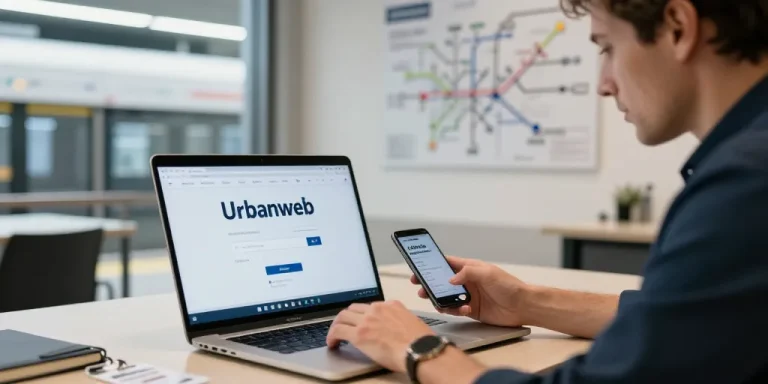
Accès urbanweb simple
- Connexion rapide : saisissez matricule et mot de passe sur urbanweb.ratp.net pour ouvrir messagerie et documents RH depuis navigateur ou mobile.
- Réinitialisation sécurisée : utiliser le lien oublié pour recevoir un courriel, suivre le lien et choisir un mot de passe conforme 12 caractères minimum.
- Assistance rapide : contacter RH ou helpdesk, joindre matricule et capture d’écran pour traitement prioritaire.
Urbanweb RATP donne accès aux services internes pour plus de 50 000 agents et permet d’ouvrir votre messagerie et vos documents RH en quelques secondes. Vous entrez votre matricule et votre mot de passe et vous accédez à l’espace personnel depuis un navigateur ou un mobile. L’article explique pas à pas comment se connecter, réinitialiser un mot de passe et joindre le support si besoin.
Le guide de connexion pas à pas pour accéder à Urbanweb RATP depuis navigateur et mobile
Lien officiel : urbanweb.ratp.net . Saisissez votre matricule et votre mot de passe sur la page d’accueil pour démarrer la session. Préférez le bouton visible « Se connecter » en haut de la page pour gagner du temps.
Champs requis : matricule et mot de passe. Le portail fonctionne sur ordinateurs et sur mobile avec les navigateurs récents. Une capture d’écran ou une courte vidéo tutorielle sur l’intranet accélère la prise en main pour les nouveaux arrivants.
Le mode d’identification standard avec matricule et mot de passe sur Urbanweb
Le formulaire demande deux champs : matricule et mot de passe. Exemple de matricule : 6 chiffres, ex 123456 ; certains agents ont 7 chiffres, ex 0123456, vérifiez votre fiche RH avant de saisir. Les URL exactes sont urbanweb.ratp.net et synapse.ratp.net, le bouton Se connecter se situe sous les champs d’identification et nécessite cookies et JavaScript activés pour fonctionner correctement.
| navigateur | version minimale | mobile | remarque |
|---|---|---|---|
| Chrome | v90+ | Android/iOS | meilleure compatibilité pour webmail |
| Firefox | v88+ | Android/iOS (via Firefox Mobile) | préconisé pour vie privée |
| Edge | v90+ | iOS/Android (Chromium) | intégration SSO variable |
| Safari | v14+ | iOS | certaines extensions bloquent l’authentification |
La procédure détaillée pour réinitialiser un mot de passe ou débloquer un compte
Option mot de passe oublié : urbanweb.ratp.net/forgot-password. Cliquez sur le lien, saisissez votre matricule et suivez les instructions envoyées sur votre adresse mail professionnelle. Le mécanisme automatique restaure souvent l’accès en 15–60 minutes.
1/ identification : saisissez le matricule tel qu’indiqué sur votre fiche RH et validez. 2/ réception : vous recevez un courriel avec un lien de réinitialisation valable 30 minutes. 3/ nouveau mot de passe : choisissez un mot de passe de 12 caractères minimum avec majuscule, minuscule, chiffre et caractère spécial.
Si l’auto‑réinitialisation échoue, contactez le relais RH pour vérifier vos données personnelles ou ouvrez un ticket IT si le compte est verrouillé. Le délai d’activation après intervention RH peut aller jusqu’à 2 heures selon la charge. Mieux vaut privilégier la réinitialisation via le réseau RATP pour des raisons de sécurité.
Après l’accès initial vérifiez votre messagerie et votre planning. Si un élément manque, suivez la section dépannage ci‑dessous ou contactez le support indiqué.
La résolution des problèmes courants et voies de contact pour assistance rapide et fiable
Les erreurs fréquentes : mot de passe expiré, compte verrouillé, erreur d’authentification ou incompatibilité navigateur. La FAQ intranet liste les corrections rapides et les horaires des services RH et ILes coordonnées du support figurent ci‑dessous pour joindre le bon interlocuteur selon le problème.
Le diagnostic rapide pour erreurs d’authentification et vérifications navigateur courantes
1/ vérifier l’url : assurez-vous d’être sur urbanweb.ratp.net ou synapse.ratp.net et contrôlez le certificat SS2/ supprimer cookies/cache : videz le cache ou testez en navigation privée pour éliminer les sessions corrompues. 3/ changer de navigateur : essayez Chrome, Firefox ou Edge si l’erreur persiste. 4/ contrôler l’heure : corrigez l’heure système et désactivez les VPN/proxy qui modifient l’authentification.
Les coordonnées et étapes pour contacter le support RH ou helpdesk IT selon urgences
Canaux disponibles : téléphone interne, courriel RH, portail de ticket IT via l’intranet. Horaires helpdesk IT : 8h–18h en semaine ; horaires RH : 9h–17h du lundi au vendredi. Préparez votre matricule, capture d’écran de l’erreur et l’heure de tentative avant d’appeler pour accélérer le traitement.
1/ mot de passe oublié : utilisez le formulaire de réinitialisation ou contactez RH par mail [email protected], délai 15–60 minutes pour l’automatisé. 2/ compte verrouillé : ouvrez un ticket via le portail intranet « Assistance » ou appelez le helpdesk (interne 7755) ; délai 30 minutes à 4 heures selon la priorité. 3/ incident applicatif : joignez le helpdesk IT par ticket et incluez logs et copies d’écran pour une prise en charge rapide.
Pour finir, utilisez les CTA en bas de page : FAQ intranet, vidéo tutorielle et guide imprimable. Ces ressources résolvent les blocages les plus courants et raccourcissent l’onboarding. Gardez vos identifiants sécurisés et signalez toute activité suspecte au support RH immédiatement.