

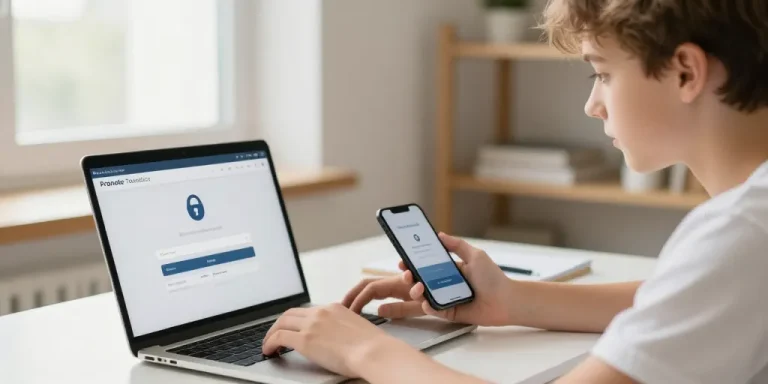
Accès pronote rapide
- Accès prioritaire : on ouvre Toutatice, on clique l’icône Pronote pour éviter les recherches et gagner du temps.
- Connexion mobile : on génère le QR code dans Toutatice puis on le scanne dans l’application Pronote pour un jumelage rapide.
- Dépannage ciblé : on vérifie identifiant et mot de passe, on vide le cache, puis on contacte le secrétariat si besoin.
Le smartphone posé sur la table vibre et affiche le portail Toutatice comme un réveil électronique. Une main appuie sur l’écran pour éviter la recherche fastidieuse dans les favoris. Vous installez l’application mobile Pronote. Ce geste change la donne quand le QR code apparait. La connexion rapide suffit souvent pour calmer l’urgence des parents.
Le guide rapide et sécurisé pour accéder à Pronote via le portail Toutatice en priorité
Le chemin le plus direct commence depuis la page d’accueil de Toutatice. Une icône Pronote visible offre un accès prioritaire pour parents élèves et enseignants. Vous cliquez sur le bouton Pronote identifié sans utiliser un moteur de recherche. Le bouton Pronote est prioritaire. Ce CTA clair facilite la prise en main pour un tutoriel pas à pas.
Le chemin clair sur le portail Toutatice pour ouvrir Pronote en quelques clics
Le lien Pronote se trouve souvent dans le header ENT ou dans la vignette d’applications. Une vérification du certificat HTTPS. Vous entrez l’identifiant fourni par l’établissement et suivez l’ordre des écrans. Ce parcours simple réduit les erreurs et accélère l’accès.
Le chemin mobile avec l’application Pronote et la génération du QR code sécurisé
Le module mobile propose la génération d’un QR code depuis Pronote via Toutatice. Une fois le QR visible vous ouvrez l’application Pronote sur l’appareil mobile. Vous scannez le QR rapidement. Ce jumelage évite la saisie répétée du mot de passe.
| Étape | Action à réaliser | Temps estimé | Astuce sécurité |
|---|---|---|---|
| Accès au portail | Ouvrir Toutatice via l’URL académique fournie | 30 secondes | Vérifier le certificat HTTPS et le nom de l’académie |
| Sélection de Pronote | Cliquer sur l’icône Pronote ou le lien dédié | 10 secondes | Préférer le lien affiché dans l’ENT plutôt qu’un moteur de recherche |
| Connexion mobile | Générer le QR code puis le scanner dans l’app Pronote | 1–2 minutes | Ne partager le QR code qu’avec l’appareil personnel |
Le tableau ci-dessus liste les étapes essentielles pour gagner du temps. Une pratique consiste à imprimer le tableau ou l’envoyer aux parents pour urgence. Vous gardez le QR sur l’appareil personnel et ne le partagez pas. Ce geste simple évite les accès non autorisés.
Le dépannage concis et conseils pratiques pour résoudre les problèmes de connexion courants
Le dépannage commence par vérifier l’identifiant et le mot de passe avant toute réinitialisation. Une vérification des mails parentaux permet de trouver les délais d’activation ou le lien d’EduConnect. Vous testez rapidement Chrome ou Firefox après avoir vidé le cache et désactivé les bloqueurs. Le secrétariat réinitialise votre accès.
Une courte liste aide les parents pressés à prioriser les actions. Vous suivez ces étapes avant de contacter le secrétariat pour gagner du temps. Le choix d’une alternative mobile évite souvent les blocages navigateur. Ce passage rapide oriente vers la solution la plus adaptée.
- Le mot de passe oublié : utiliser la fonction mot de passe oublié
- La vérification du QR code : générer un nouveau QR depuis Pronote
- Vous testez un autre navigateur : Chrome ou Firefox recommandés
- Une alternative mobile : scanner le QR avec l’application Pronote
- Les contacts utiles : secrétariat et support informatique de l’établissement
Le cas du mot de passe oublié et la procédure d’activation ou de réinitialisation simple
Le mot de passe oublié se gère depuis Pronote ou via EduConnect selon l’établissement. Une demande de réinitialisation peut prendre quelques heures selon le secrétariat. Vous vérifiez les boîtes spam parentales. Ce contact administratif reste la voie la plus fiable en cas de blocage.
Le cas des incompatibilités navigateurs et des erreurs de redirection à vérifier rapidement
Le navigateur non compatible provoque souvent des redirections ou des pages blanches. Une vidange du cache et l’activation des pop ups solutionnent la plupart des problèmes. Vous testez un autre appareil ou l’application mobile en cas d’échec persistant. Le tutoriel doit être imprimé.
| Erreur | Cause probable | Solution rapide | Contact recommandé |
|---|---|---|---|
| Mot de passe incorrect | Erreur de saisie ou ancien mot de passe | Utiliser mot de passe oublié ou contacter le secrétariat | Secrétariat de l’établissement |
| QR code invalide | QR expiré ou appareil mal scanné | Générer un nouveau QR code depuis Pronote dans Toutatice | Support technique de l’établissement |
| Redirection vers une page vide | Cookie bloqué ou navigateur non compatible | Vider cache, tester autre navigateur ou utiliser l’app mobile | Service informatique académique |
Une bonne habitude consiste à sauvegarder les étapes clés hors ligne pour gagner du temps. Vous partagez cette fiche uniquement avec les personnes autorisées. Ce petit geste accélèrera tout en situation d’urgence.